

 로그인을 해주세요
- Q화면에 기기대수초과사용 알럿창이 나타나요.
-
A
1. 오류코드 8673, 8464, 4102는 기기대수가 초과됐을 때 발생하는 오류코드 입니다.
2. 기기대수초과경우 관리자에게 초기화 요청을 해주시기 바랍니다.
3. 초기화 후 사용이 가능합니다.
- Q수강완료 후 반복해서 들을 수 있나요?
-
A
1. 수강완료 후 과정이 종료된 경우, 과정에 입장이 불가능합니다.
2. 복습이 허용된 과정만 과정입장 및 강의차시 수강이 가능합니다.
3. 반복수강 관련 사항은 관리자에게 별도 문의 부탁드립니다.
- Q신용카드 결제시 오류가 떠요
-
A
결제시 오류발행
1. 결제카드 한도초과
2. 결제정보 오기재
3. 결제시간 초과
4. 보안프로그램 미설치
위 4가지 사항을 확인 후 재결제 시도시에도 결제가 안되는 경우, 카드사 또는 관리자에게 문의하시기 바랍니다.
- Q플레이어가 설치가 안돼요
-
A
윈도우 PC에서 설치가 안되는 경우는 여러 원인이 있습니다.
Internet Explorer에서 설치가 안되는것을 기준으로 일단 아래의 조치사항들을 진행해 보시기 바랍니다.
1. 윈도우 사용자 계정 컨트롤을 사용안함으로 변경합니다. (설정 후 재부팅 필요)
2. 그래도 설치가 안되는 경우 [링크] 를 클릭하여 설치 파일을 다운받아 실행합니다.
플레이어를 설치하고 재부팅(선택사항)후 재생이 되는지 확인합니다.
3. 백신 프로그램이 가동되고 있는경우 백신 프로그램을 일시 정지하고 다시 설치를 해보시기 바랍니다.
일부 보안 프로그램은 삭제 또는 완전 종료가 필요한 경우가 있습니다.
4. IE 가 손상된 경우 먼저 IE를 복구해야 하나 어려운 경우 오페라 또는 크롬, 파이어폭스에서 강의를 실행하여 정상인 경우 해당 브라우저로 수강합니다.
5.컴퓨터 상의 일시적인 프로세스 충돌이나 장애일 수 있으니 컴퓨팅 재부팅 후 바로[링크]를 클릭하여 콜러스 플레이서를 설치해봅니다.
6. 방화벽 등으로 플레이어 설치가 차단된 경우가 아닌지 확인합니다.(회사나 단체 등에서 2대 이상의 PC에서 동일한 메세지가 나올 경우 가능성 높음)
- Q다운받은 강의재생시 오류메세지가 나와요. (컴퓨터 시간 설정)
-
A
PC의 날짜와 시간이 부정확할 경우 컨텐츠 재생 시 오류가 발생합니다. 날짜/시간을 아래와 같이 표준 시간대로 설정해주시기 바랍니다.
1. 최신버전
2. 구버전
[시작 > 제어판 > 날짜 및 시간] 순으로 클릭
도는 [시작 > 제어판 > 시계, 언어 및 국가별 옵션 > 시간 및 날짜 설정] 순으로 클릭
Window 10의 경우 [시작 > 설정 > 시간 및 언어 > 날짜 및 시간 > 추가 날짜, 시간 및 지역설정 > 시간 및 날짜 설정] 순으로 클릭
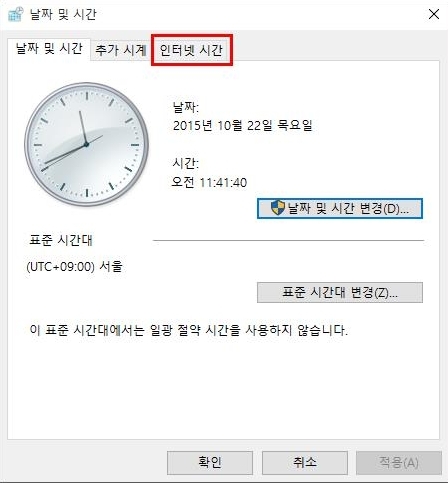
(STEP 2)
위와 같은 화면에서 현재 시간이 정확하지 않다면 수정하고,
표준 시간대가 현재 거주 위치와 일치하지 않는다면 수정한 다음, 상단의 [인터넷 시간] 탭 클릭
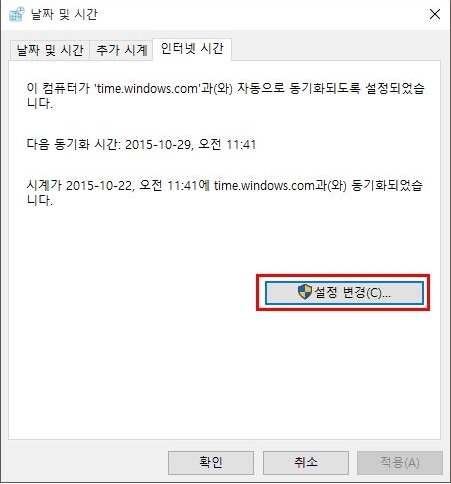
(STEP 3)
위와 같은 화면에서 [설정 변경] 버튼 클릭
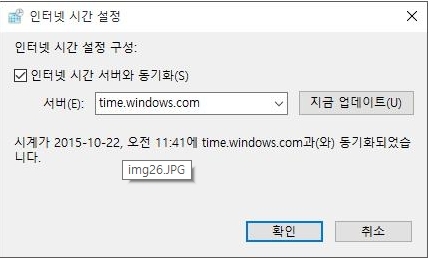
(STEP 4)
위와 같은 화면에서 [인터넷 시간 서버와 동기화] 에 체크되어 있는 지 확인 후 [지금 업데이트] 버튼 클릭
- Q동영상이 자꾸 끊겨요
-
A
1. 강의를 시청하실때에는 되도록 안정적인 네트워크 상태에서 학습하시기 바라며 우선적으로 인터넷 환경을 점검해주시기 바랍니다.
2. 와이파이나 인터넷 모뎀 및 공유기 등의 확인을 부탁드리며, 확인 후에도 재생이 원활하지 않을경우 플레이어를 삭제 후 재설치 해보시기 바랍니다.
- Q기종이나 버젼의 제한이 있나요(맥북 사파리 안드로이드)
-
A
콜러스 플레이어는 Google Chrome, Microsoft Edge, Mozilla Firefox, Apple Safari, Opera 등 HTML5를 지원하는 최신 버전의 브라우저에서 컨텐츠 재생이 가능합니다.
- Q수강기간 연장은 가능한가요?
-
A
연장가능여부는 관리자에게 별도 문의부탁드립니다.
- Q강의 영상을 다운받을 수 있나요?
-
A
1. 영상 다운로드 희망시 반드시 관리자에게 별도 문의 하시기 바랍니다.
2. 저작권 위반으로 추후 법적인 문제가 발생될 수 있는점 유의하시기 바랍니다.
- Q차시별로 상세 진도율을 확인할 수 있나요
-
A
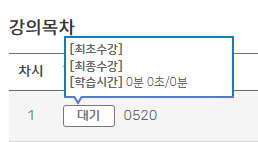
나의 강의실>마이페이지>강의실 입장>수강정보에 마우스 커서를 가져가시면 차시별 진도율과 수강쪽번호를 보실 수 있습니다.