


 로그인을 해주세요
- Q회원탈퇴를 하고 싶어요
-
A
로그인 후 마이페이지에서 정보수정을 선택하여 회원탈퇴를 진행합니다.
- Q교재를 다운받을 수 있나요?
-
A
강의 차시에 교안이 포함된 경우, 아이콘을 선택하면 다운로드가 실행됩니다.
- Q해외카드로도 결제가 가능한가요
-
A
국내용 LMS의 경우, 해외결제는 지원되지 않습니다.
- Q캡쳐프로그램이 감지되었습니다라는 경고문구가 나와요(1002)
-
A
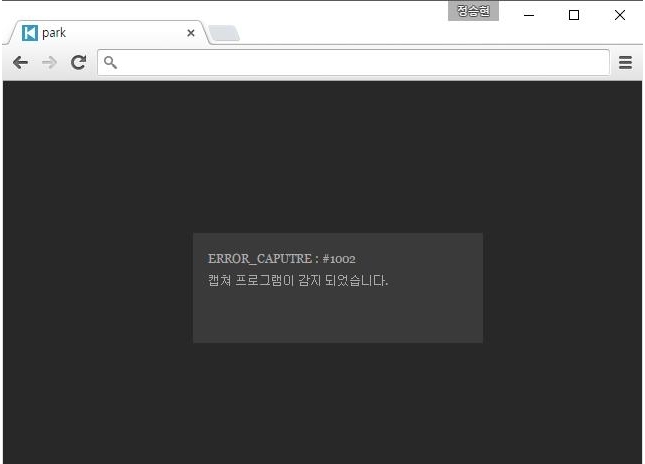
1. 콜러스 플레이어는 컨텐츠 저작권보호를 위해서 화면/음성 캡쳐 프로그램이 실행되고 있을경우 자동으로 재생을 멈추는 기능이 탑재되어 있습니다.
따라서, 아래와 같은 메세지가 보일 경우 캡쳐 프로그램을 반드시 종료해주시고 다시 재생을 시도해 주시기 바랍니다.
(캡처프로그램에 따른 해결 방법이 상이하므로 오류화면을 관리자에게 캡쳐하여 전달 주세요. 확인 후 관리자 별도 안내하겠습니다.)
2. PC
캡쳐프로그램 삭제 후 재부팅 권장 또는 강의 전 프로세스 완전 종료(Process Kill)처리
-실행을 하지 않아도 프로세스 실행 목록에 떠 있으면 캡쳐 차단이 실행되어 재생이 안될 수 있습니다.
-제거 후 재부팅을 하지 않으면 프로세스가 남아 있어 재생이 안될 수 있습니다.
-바이러스 체이서 등 일부 백신이 플레이어를 악성 파일로 오진하여 재생이 안될 수 있습니다.
이 경우 해당 백신 프로그램의 일시중지 또는 삭제 후 재부팅하신 다음 영상 재생하시면 됩니다.
(다른 백신 사용자의 경우 http://info.kollus.com/faq/?number=53 참고)
Mac OS/X (맥)의 경우 맥용 퀵타임 프로그램의 프로세스를 완전 종료
-맥용 퀵타임 프로그램 내에 화면 녹화 기능이 내장되어 있습니다.
-퀵타임이 실행되어 있으면 콜러스 플레이어가 실행되지 않습니다.
-퀵타임의 경우 Mac OS의 기본 프로그램인 관계로 삭제가 불가능합니다.
-따라서 상단 메뉴에서 퀵타임 프로그램을 종료 처리해 주셔야 합니다.
안카메라 등의 캡쳐 프로그램 삭제 후 재부팅 권장
크롬의 경우 확장 프로그램(Extension Plug-in)내에서 스내그잇 등의 캡쳐 차단 프로그램 삭제 (http://info.kollus.com/faq/?number=49)
3. Mobile
캡쳐 프로그램 바로가기 아이콘만 제거할 경우 캡쳐 프로그램이 완전히 삭제되지 않습니다.
(앱 제거/ 편집으로 삭제 여부를 반드시 확인하여 주세요)
모비즌 캡쳐 앱 삭제 후 리부팅 (권장)
- Q결제내역은 어디서 확인하나요
-
A
로그인 하신 후 > 나의강의실 > 마이페이지를 통해 확인가능합니다.
- Q해외에서도 수강이 가능한가요
-
A
해외 수강이 가능합니다. 단, 인터넷 환경은 거주하고 계신곳에 따라 반영됩니다.
- QPC와 모바일 동시에 실행 가능한가요?
-
A
보안정책상 동시 로그인은 접속이 불가능합니다. 먼저 로그인된 기기에서 로그아웃후 학습이 가능합니다.
- Q영상 다운로드가 안돼요
-
A
1. 강의 다운로드가 안된다면 이용하는 브라우저에 맞는 플레이어를 최신버전으로 재설치하시기 바랍니다.
*콜러스 수동설치*
[다운로드링크]
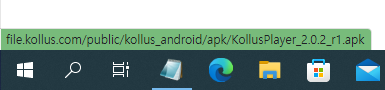
http://file.kollus.com/public/kollus_android/apk/KollusPlayer_2.0.2_r1.apk
다운로드 후 오른쪽 하단을 선택 후 설치 진행하시기 바랍니다.
[수동설치시 참고사항]
https://extrememanual.net/34580
- Q용량이 부족하다는 메세지가 떠요
-
A
SSD를 사용하시거나 PC HDD 용량이 얼마 남지 않은 분들의 경우, 영상을 수강하신 후에 디스크 공간이 부족해질 수 있습니다.
이럴 때는 아래와 같이 플레이어의 캐시 비우기 기능을 실행하여 주시기 바랍니다.
[Window-IE,Firefox,Opera,Safari 이용자]
1. 플레이어 우측하단의 설정 아이콘 클릭
2. 우측 상단의 휴지통 모양 아이콘 클릭
3. Cache Setting / Remaining Cache info 메뉴 하단의 휴지통 버튼 클릭
4. 캐시 파일 비우기 완료
[Window- Chome 최신 버전 (v45 이상), Window 10-Edge 브라우저 이용자]
1. 윈도우 작업표시줄 트레이아이콘 클릭
2. 아이콘에서 마우스 오버 후 우클릭
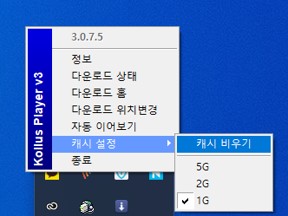
3. 캐시비우기 메뉴 클릭
4. 캐시 파일 비우기 완료
또는 윈도우 탐색기에서 내문서 > KollusPlayer3 > Files 선택 후 파일명_c로 되어 있는 파일을 삭제하셔도 됩니다.
(단, 플레이어 종료하신 후에만 삭제 가능)
- Q회원탈퇴 후 다시 재가입이 가능한가요?
-
A
네, 가능합니다. 탈퇴된 이후 동일한 아이디로 재가입 요청 시 관리자에게 별도 문의 부탁드립니다.

